
Administrar una biblioteca de música grande puede ser frustrante cuando los archivos muestran nombres como final_master.mp3, reproducción de video.m4aO cadenas aleatorias en lugar del título o artista correcto de la canción cuando se reproducen en tu app de música. Muchos usuarios se enfrentan al mismo problema: cientos de canciones descargadas, copiadas o importadas, pero ninguna muestra información relevante. ¿Y solucionarlas manualmente? Es casi imposible, sobre todo cuando tienes una biblioteca de música enorme: editar todo a mano es extremadamente lento y agotador.
Ahí es donde la automatización inteligente se vuelve esencial. Entonces, ¿cuál es la mejor manera de renombrar varios archivos a la vez sin tener que dedicarle horas? En esta guía, le mostraremos cómo etiquetar y... cambiar el nombre de los archivos de música automáticamente utilizando editores de metadatos de música y herramientas de sistema integradas, que le ayudan a limpiar nombres de archivos desordenados, organizar su biblioteca de forma coherente y ahorrar una cantidad significativa de tiempo en el proceso.
Cambiar el nombre de los archivos de música automáticamente en Windows
Si eres usuario de PC y gestionas una enorme biblioteca local, existen dos herramientas eficaces que pueden ayudarte a renombrar archivos de música automáticamente. Para obtener una guía detallada sobre... Cómo organizar toda tu biblioteca de música, consulte nuestro artículo.
ID3Genius – El mejor editor de metadatos musicales
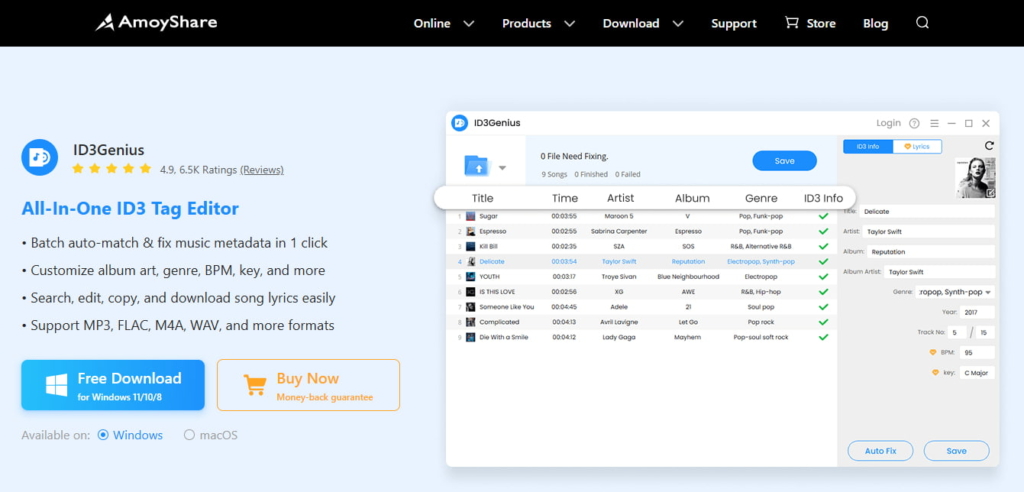
ID3Genius Es una aplicación inteligente e intuitiva. editor automático de etiquetas de música Diseñado para simplificar el renombrado por lotes. Es excelente para corregir metadatos musicales faltantes o incorrectos y renombrar archivos automáticamente según los metadatos. Además, puedes personalizar las reglas de nomenclatura para que se ajusten a tu estructura preferida, lo que te da control total sobre la organización de tu biblioteca.
Con 1 clic, el MP3 La herramienta de etiquetado de metadatos extrae títulos de canciones, artistas, álbumes, portadas, géneros y más de bases de datos confiables como Spotify, MusicBrainz y Discogs. Además, es compatible. MP3FLAC M4A, WAV y otros formatos de audio populares, lo que lo hace ideal para cualquier biblioteca musical. Ya sea que tu lista de reproducción incluya canciones famosas de SoundCloud, sesiones de DJ antiguas o pistas importadas de CD y grabaciones antiguas, ID3Genius El renombrador de archivos de música por lotes convierte fácilmente nombres de archivos caóticos en una biblioteca de música limpia y con capacidad de búsqueda.
Además de ayudarle a corregir rápidamente los metadatos y cambiar el nombre de los archivos de música, ID3Genius ¡Recientemente ha añadido nuevas y emocionantes funciones! Puede actualizar etiquetas ID3 extendidas como Compositor, Remezclado por, Sello discográfico, ISRC, Comentarios y Calificación, y analizar al instante BPM, Tonalidad, Camelot, Energía, Bailabilidad y más, con exportación a CSV para obtener información más detallada de la biblioteca. Además, la gestión inteligente de archivos facilita la organización de pistas en carpetas de Artista/Álbum, con columnas personalizables y guardado automático.
- Cambio de nombre de archivos flexible basado en metadatos de música
- Cambie el nombre de archivos de música por lotes con solo 1 clic
- Corrige automáticamente metadatos de música faltantes o incorrectos
- Extrae información precisa de fuentes de música confiables.
- Funciona con MP3, M4A, FLAC, WAV y otros formatos populares
- Súper fácil de usar para principiantes y completamente seguro.
- Aún no disponible en dispositivos móviles
Instalar ID3Genius ¡Y lleva tu biblioteca de música al siguiente nivel ahora!
ID3Genius
Obtener y actualizar automáticamente metadatos de música
- para Windows 11/10/8
- para Mac OS X 14+
- para Android
Cómo cambiar automáticamente el nombre de los archivos de música con ID3Genius?
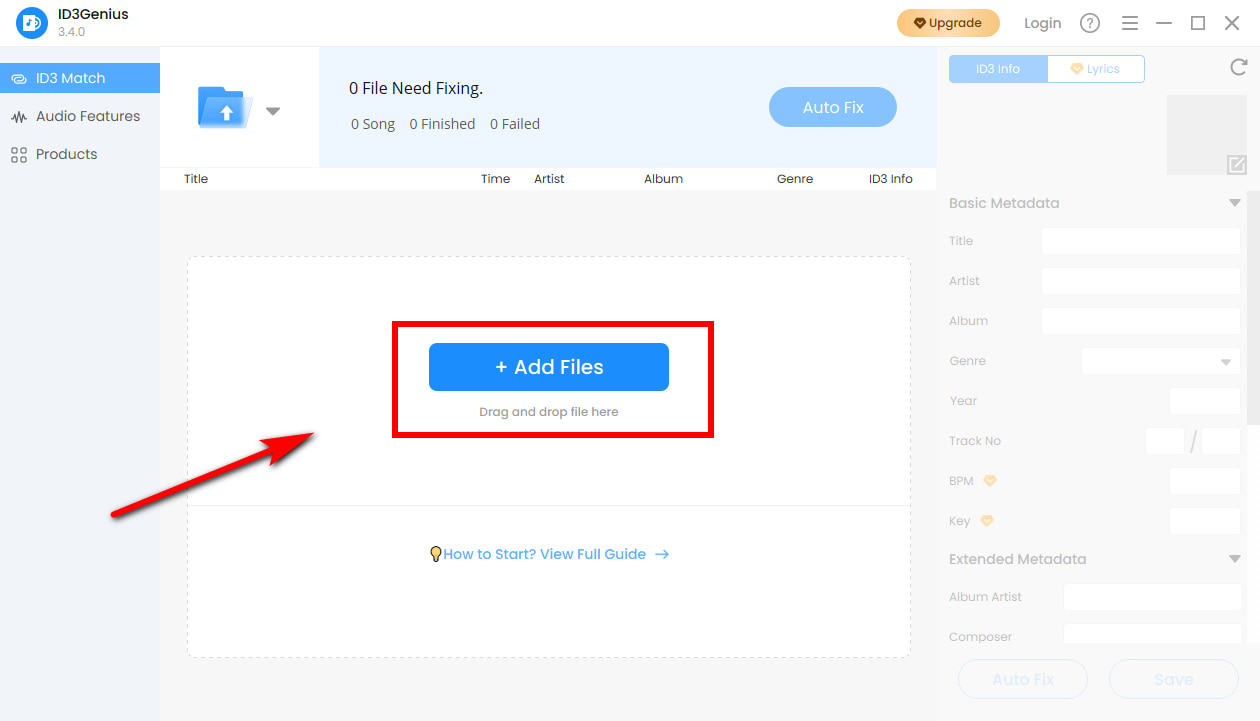
- Añade tus archivos de música: Haga clic en el botón "Agregar archivo" botón o arrastra y suelta tus pistas en ID3Genius renombrador de archivos de músicaPuede agregar canciones individuales o una carpeta completa para procesar por lotes varias pistas a la vez, y admite MP3, M4A, FLAC, WAV, etc.
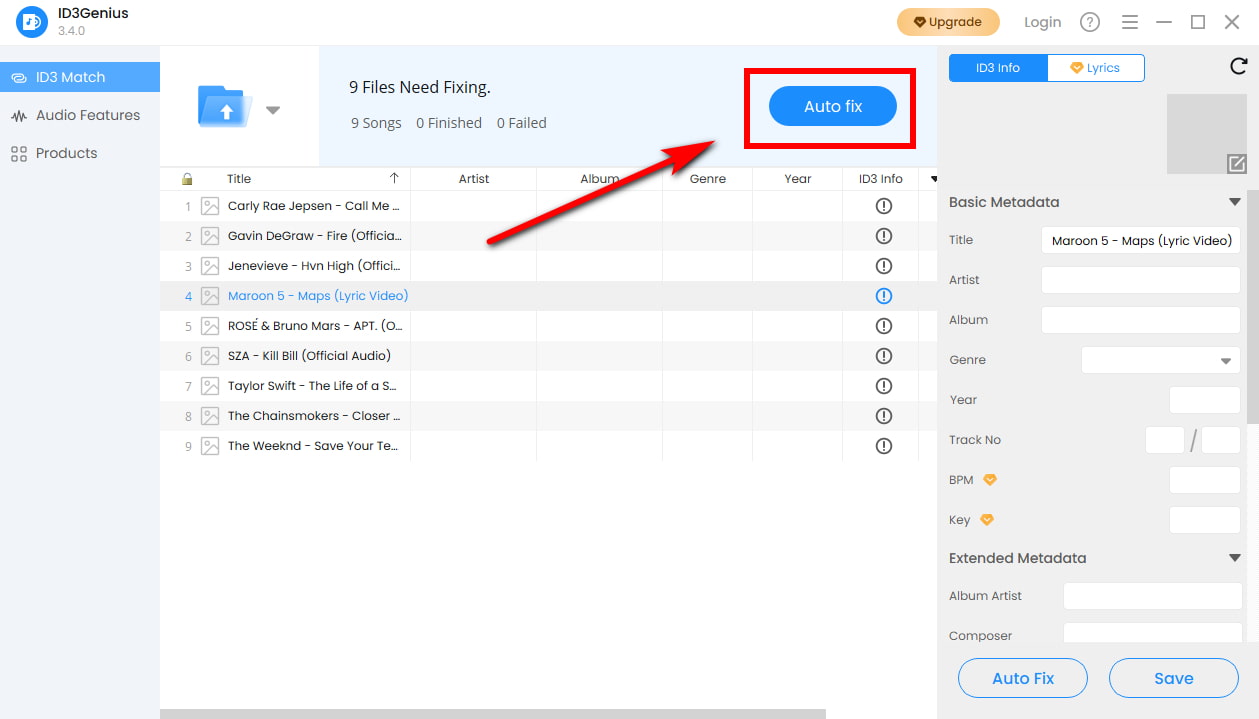
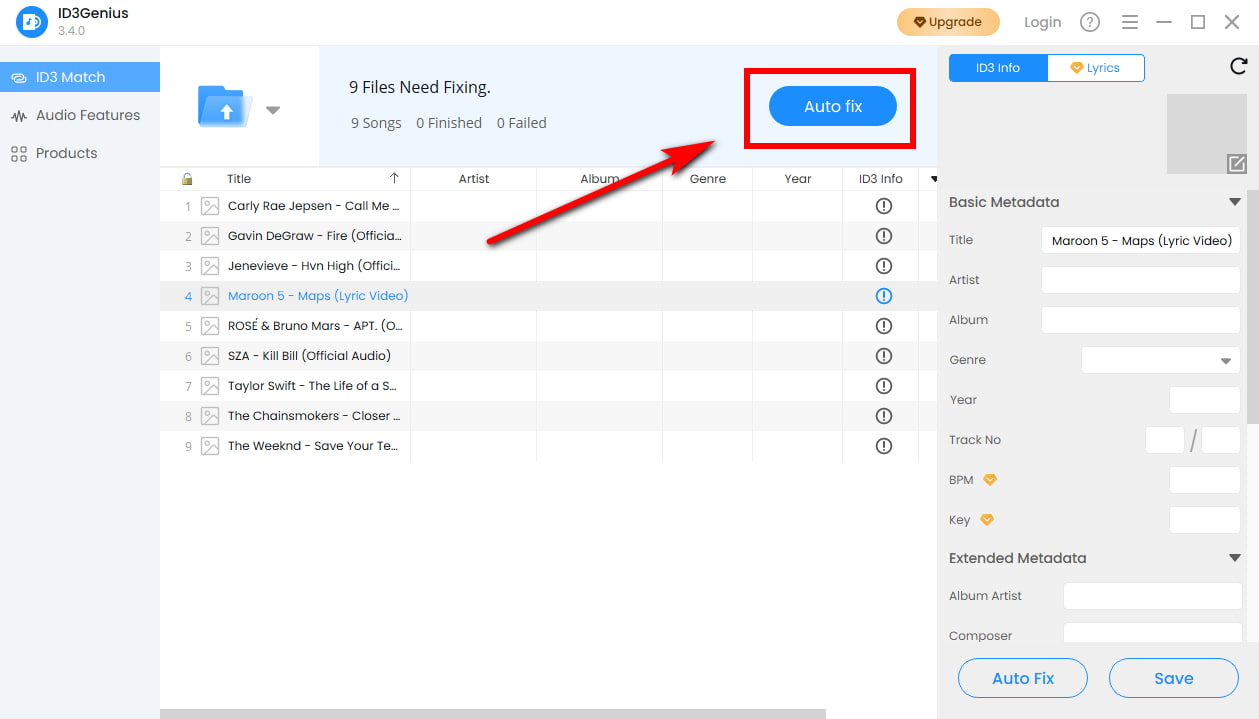
- Corregir automáticamente las etiquetas de las canciones: Haga clic “Reparación automática” dejar ID3Genius Escanee sus archivos de música y recupere metadatos precisos de bases de datos en línea confiables. MP3 Renamer actualiza inmediatamente los campos faltantes o incorrectos, como el título de la canción, el artista, el álbum, el género, el número de pista y la carátula, garantizando que los nombres de archivo se generen correctamente. También puedes ajustar manualmente pistas individuales si es necesario.
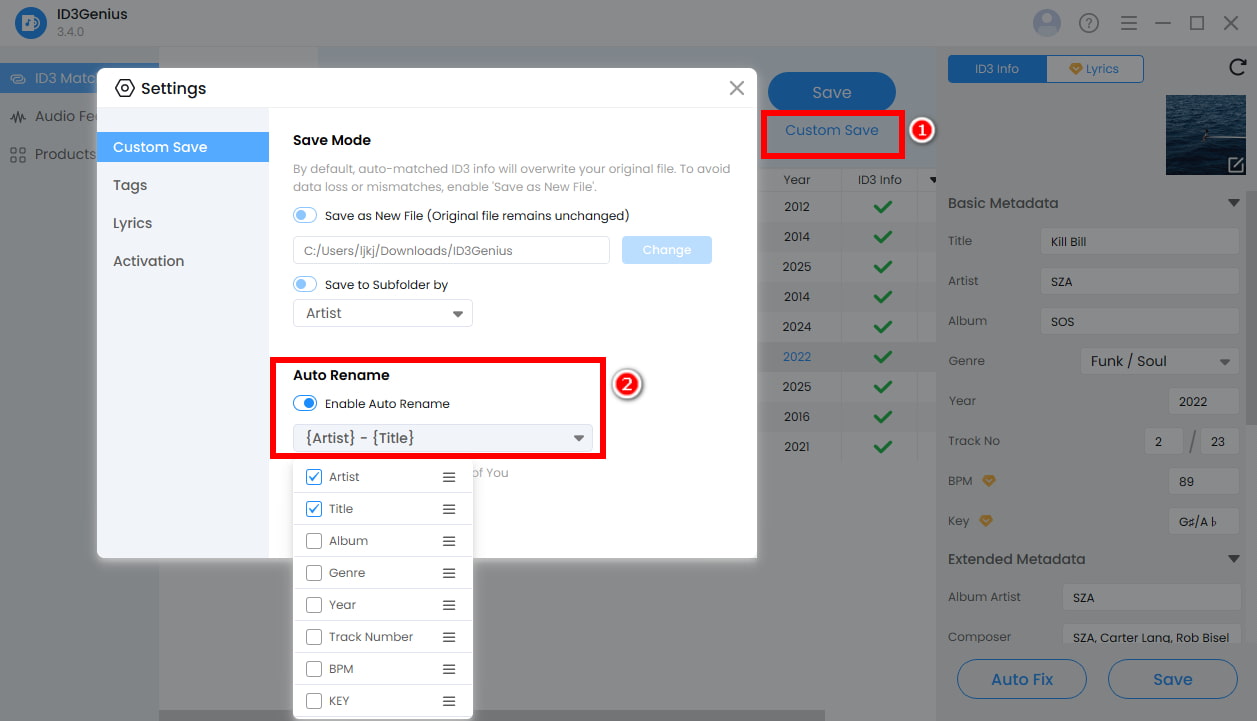
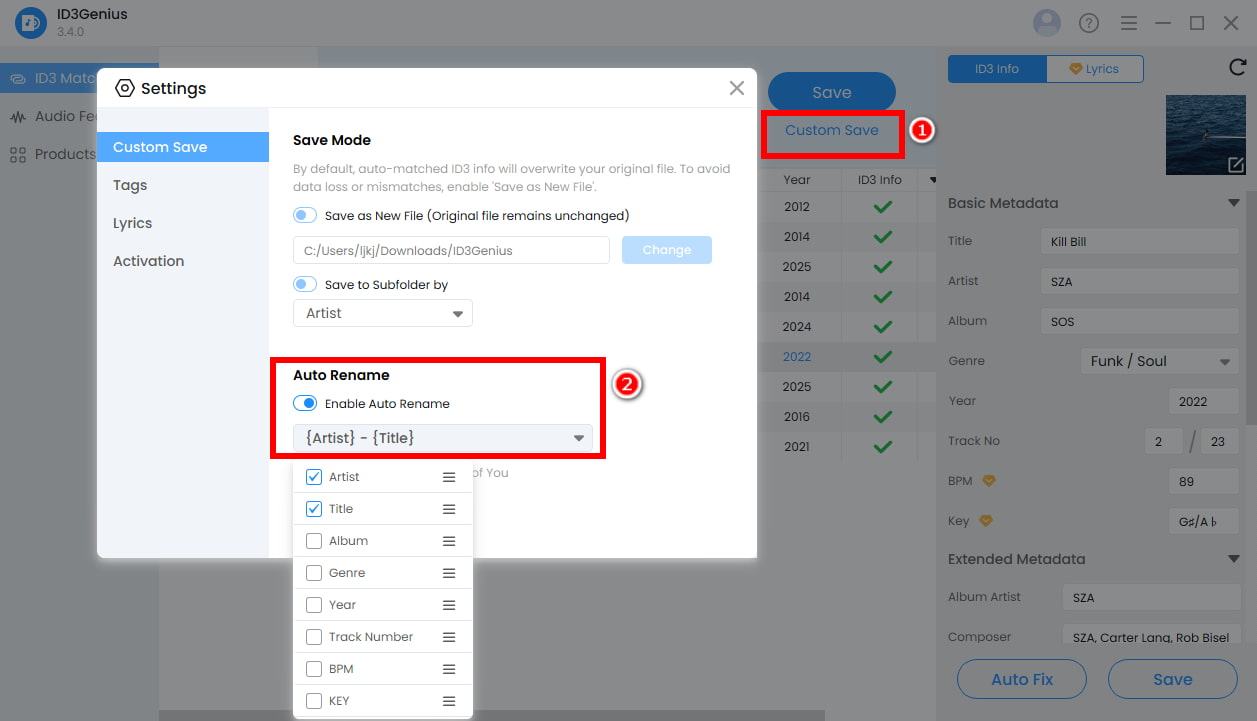
- Establecer reglas de nombres y cambiar el nombre de los archivos: Una vez actualizados los metadatos, haga clic en “Guardado personalizado” a habilitar el cambio de nombre automáticoLuego, seleccione su patrón de nombres preferido (por ejemplo, Artista-Álbum-Número de pista, Artista-Título). Presione "Guardar" nuevamente y ID3Genius Cambiará instantáneamente el nombre de todos los archivos de música según la estructura elegida, creando una biblioteca de música limpia, consistente y de fácil búsqueda.
Consejos: Si quieres letras con tus archivos de música, dirígete a letras pestaña. Ingrese el título y el artista de la canción, luego haga clic en Letra de Match Para obtener letras precisas y sincronizadas al instante. Puedes editar, copiar o descargar los resultados antes de guardarlos en tus archivos de audio.
Explorador de archivos integrado: numeración automática
Para una solución nativa, Explorador de archivos de Windows Te permite renombrar varios archivos de música por lotes de forma rápida y gratuita, usando un nombre base consistente con numeración automática. Es fácil de usar y no requiere software adicional.
Cómo renombrar archivos de música por lotes ¿Estás usando el Explorador de archivos?
- Organiza tus archivos de música en una carpeta. Selecciona las canciones desea cambiar el nombre (use Ctrl + A para todos). Haga clic derecho (Presione F2) y seleccione "Rebautizar."
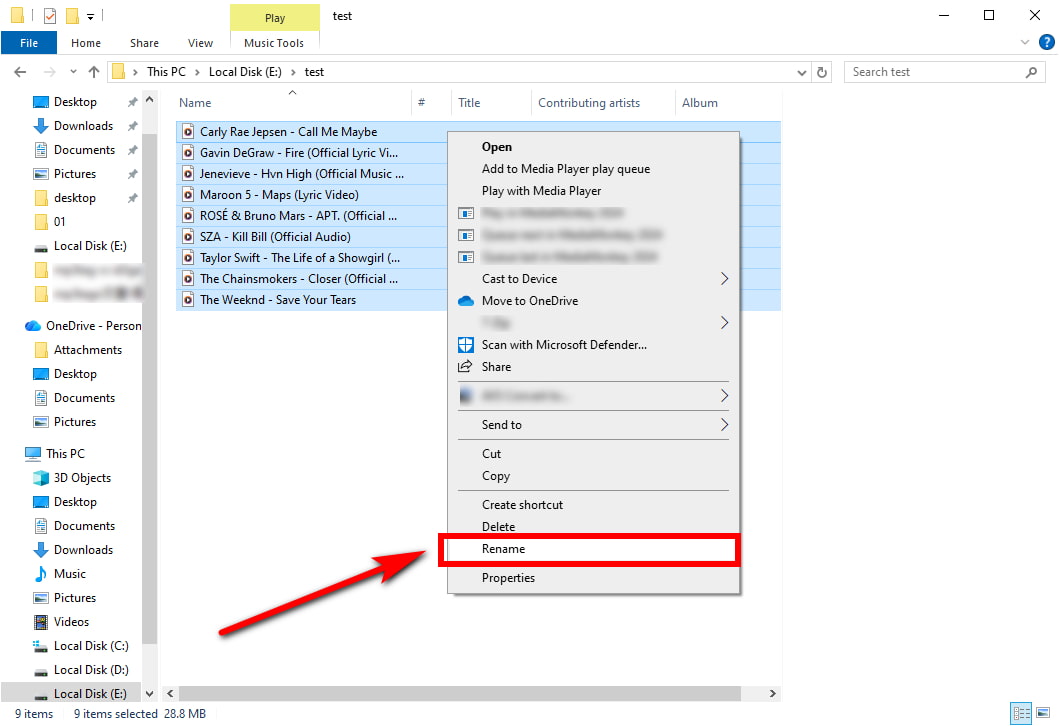
- Escriba el título principal que desee (por ejemplo, "Lo mejor de los 90") y confirme con AccederLuego, el Explorador de archivos cambiará el nombre de cada pista seleccionada y asignará automáticamente números secuenciales para que cada nombre de archivo sea único y mantenga una apariencia consistente y organizada.
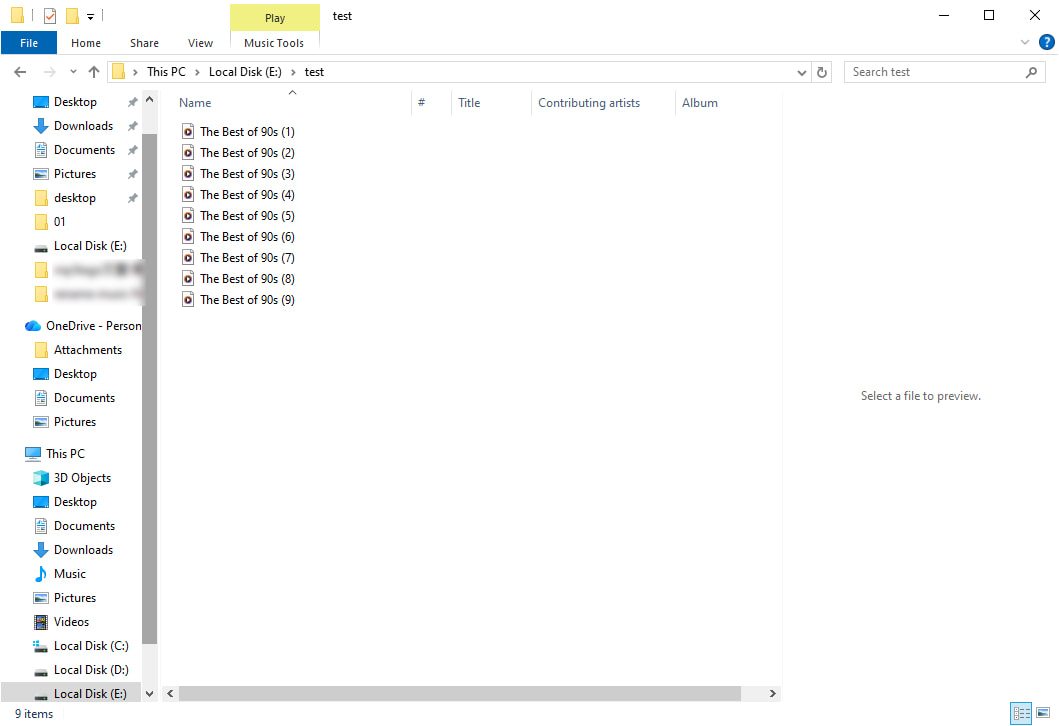
Consejos: Para deshacer un cambio de nombre, presione Ctrl + Z, y sus archivos volverán instantáneamente a sus nombres anteriores.
- Integrado en Windows
- Rápido y directo
- Permite nombres base consistentes con numeración automática
- Personalización limitada para patrones de nombres
- Sin integración con bases de datos de música en línea
- No se pueden corregir automáticamente las etiquetas faltantes o incorrectas
Cómo automatizar el cambio de nombre de archivos en una Mac
Los usuarios de Mac también tienen excelentes opciones para gestionar sus bibliotecas de música, desde inteligencia de terceros hasta utilidades integradas.
ID3Genius - Inteligente MP3 Renamer
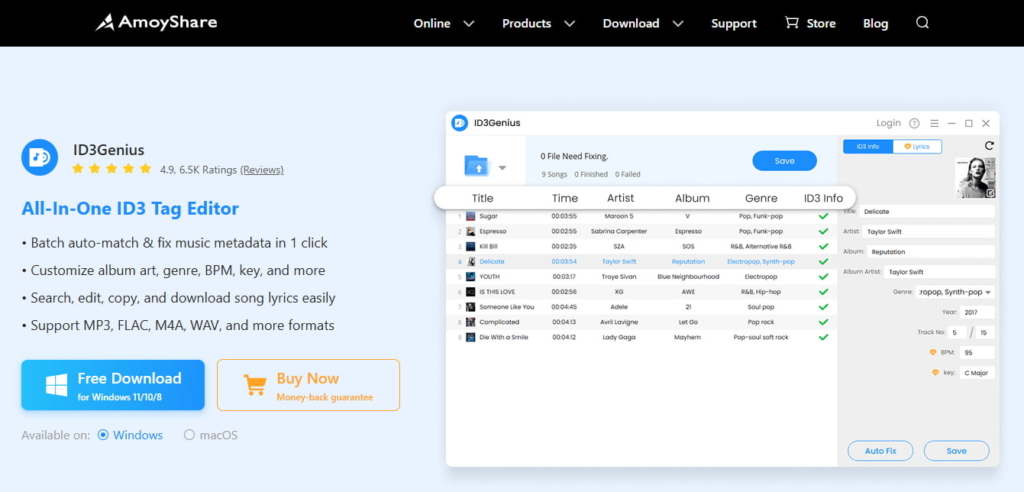
Administrar una extensa biblioteca de música en tu Mac nunca ha sido tan fácil gracias a ID3Genius. este poderoso renombrador de archivos de música por lotes corrige automáticamente los metadatos faltantes o incorrectos utilizando fuentes de música confiables y luego cambia el nombre MP3 archivos de etiquetas con las reglas de nombres elegidas, lo que mantiene su biblioteca consistente y organizada.
El editor de etiquetas de música admite todos los formatos principales, incluidos MP3WAV M4Ay FLAC, lo que lo hace perfecto para listas de reproducción, sesiones de DJ o colecciones de CD importadas. Más allá del cambio de nombre, ID3Genius MP3 Renamer puede analizar BPM y tonalidad, actualizar etiquetas ID3 extendidas e incluso ofrece guardado automático y vistas personalizables. Con todas estas funciones, mantener tu biblioteca limpia, con opciones de búsqueda y compatible con Apple Music es rápido, sencillo y sin complicaciones.
- Admite cambio de nombre personalizado basado en etiquetas ID3
- Cambie el nombre de varios archivos de música por lotes con un solo clic
- Detectar y corregir automáticamente metadatos faltantes o incorrectos
- Extrae información precisa de las pistas de fuentes de música confiables
- soportes MP3, M4A, FLAC, WAV, etc.
- Actualmente no disponible para dispositivos móviles
Explora ID3Genius y aprovechar al máximo su inteligencia MP3 ¡Herramientas de cambio de nombre!
ID3Genius
Obtener y actualizar automáticamente metadatos de música
- para Windows 11/10/8
- para Mac OS X 14+
- para Android
¿Cómo cambiar el nombre de los archivos de música automáticamente en Mac?
- Importa tu colección (lista para procesar por lotes): Cargue sus pistas haciendo clic en el botón "Agregar archivo" o simplemente arrastrando y soltando sus archivos de audio en el ID3Genius MP3 Renombrar. La aplicación maneja eficientemente carpetas enteras para el procesamiento masivo y admite todos los formatos principales como MP3FLAC M4Ay WAV.
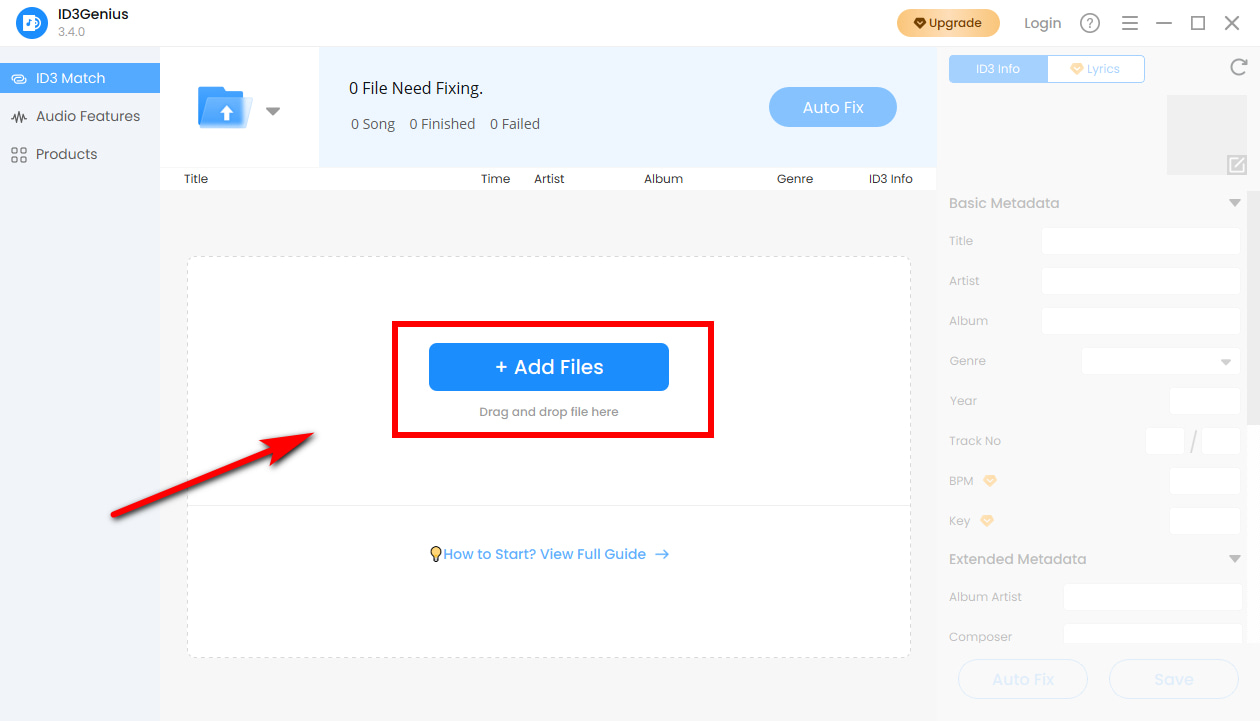
- Reparación de metadatos con un solo clic: Activa la inteligencia central haciendo clic “Reparación automática”. ID3Genius Escanea tu música al instante y se conecta a bases de datos en línea confiables para reparar etiquetas faltantes o incorrectas. Campos cruciales como título, artista, carátula y número de pista se corrigen al instante, estableciendo la base perfecta y confiable necesaria para generar nombres de archivo precisos. Si es necesario, se pueden editar pistas individuales manualmente antes de guardarlas.
- Aplicar esquema de nombres personalizado y finalizar: Selecciona "Guardado personalizado" para activar la potente función de cambio de nombre automático. Elige la plantilla de nombre que prefieras (como [Artista] – [Título] o [Artista] – [Álbum] – [Número de pista]) y haz clic en "Guardar". Toda tu selección se estandariza al instante, creando una biblioteca musical impecable, consistente y fácil de buscar.
Consejos: ¿Quieres incluir letras en tus canciones? Este proceso es rápido: Navega hasta... "Lírica" Después de proporcionar el título de la canción y los detalles del artista, haga clic en Letra de "Match" Para recuperar al instante las letras completas y sincronizadas de nuestras bases de datos asociadas. El editor de etiquetas de música te permite refinar, copiar o descargar las letras obtenidas según sea necesario antes de aplicarlas a tus archivos de música.
Finder – Aplicación integrada
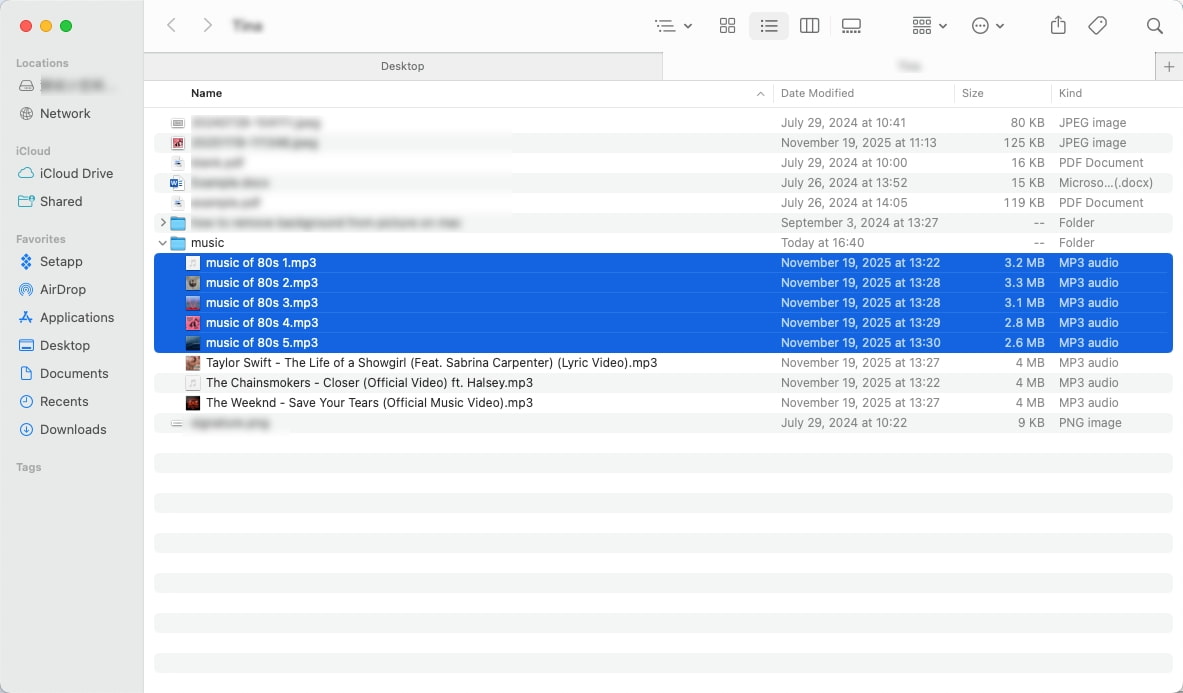
Los usuarios de Mac pueden aprovechar la Finder Para renombrar archivos por lotes sin descargar aplicaciones adicionales. Esta herramienta nativa es una solución rápida y gratuita para las tareas de renombrado más comunes.
A continuación se explica cómo cambiar el nombre de archivos de música por lotes con Finder:
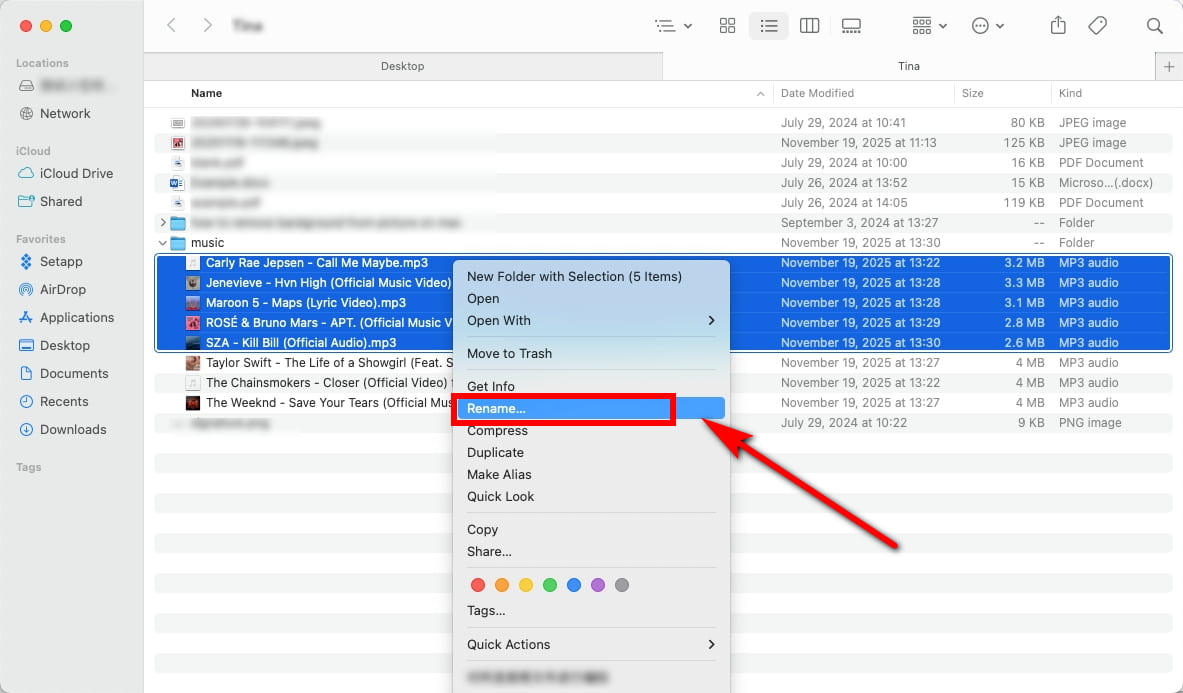
- Abra el Finder y seleccione los archivos de música desea cambiar el nombre. Haga clic derecho (o Control-clic) y seleccione "Rebautizar."
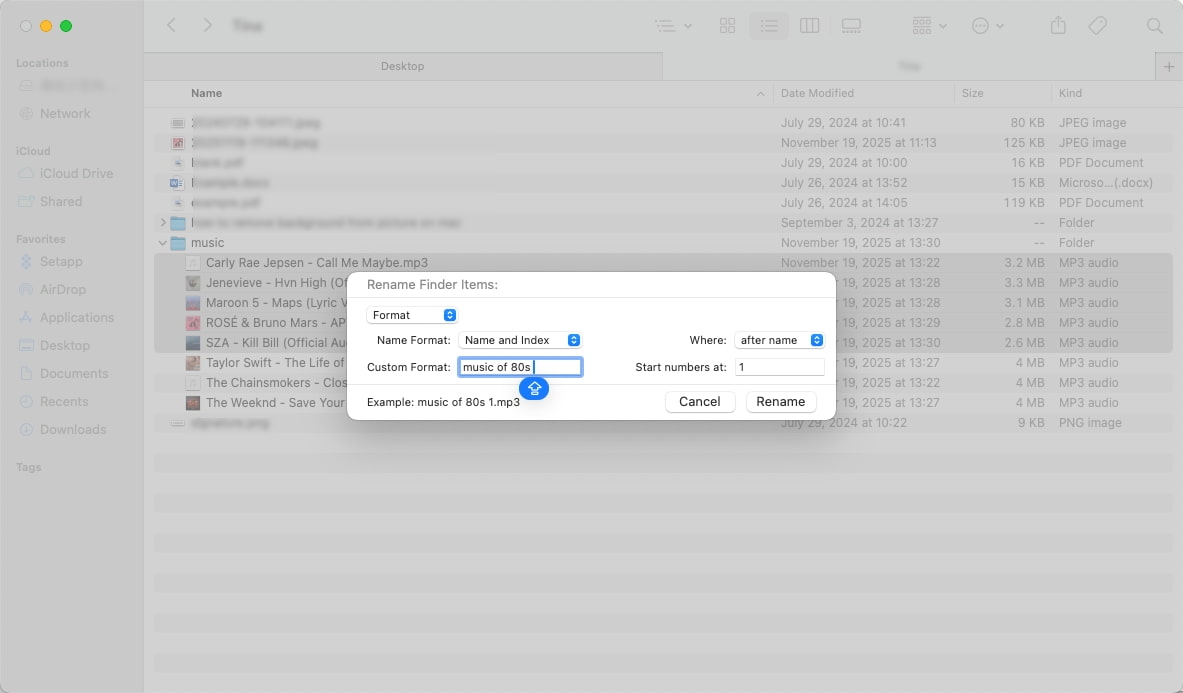
- En el cuadro de diálogo, seleccione “Reemplazar texto” para corregir errores tipográficos específicos o "Formato" para crear una secuencia como “Nombre_Índice”. Luego, haga clic en "Rebautizar" Aplicar.
- Verás inmediatamente todos tus archivos de música renombrados de forma coherente.
- Gratuito y accesible para todos los usuarios de Mac
- Admite cambio de nombre por lotes con opciones como Reemplazar texto, Agregar texto o Formato
- Interfaz simple y amigable
- No se pueden leer ni editar metadatos de música
- No es compatible con la corrección automática de etiquetas
- Patrones de nombres limitados
- No se pueden corregir metadatos faltantes o incorrectos antes de cambiar el nombre
Conclusión
Administrar tu biblioteca de música no tiene por qué ser una tarea tediosa. Ya sea que uses una PC o una Mac, automatizar el cambio de nombre de los archivos de música puede ahorrarte horas de trabajo manual y mantener tu colección organizada y fácil de navegar. Herramientas como ID3Genius renombrador de archivos de música Simplifique y agilice este proceso, obteniendo automáticamente metadatos precisos de bases de datos en línea confiables y aplicándolos a sus archivos con solo unos clics. Incluso si prefiere opciones integradas como el Explorador de archivos o el Finder, combinarlas con herramientas inteligentes de renombrado le ofrece lo mejor de ambos mundos: velocidad, precisión y simplicidad.
Al utilizar estas herramientas en conjunto, puedes convertir una pila desordenada de archivos de música en una biblioteca perfectamente organizada, lo que hará más fácil buscar, ordenar y disfrutar de tus pistas favoritas.
Intente ID3Genius hoy y compruebe usted mismo lo rápido que puede organizar su biblioteca de música con el mínimo esfuerzo.
ID3Genius
Obtener y actualizar automáticamente metadatos de música
- para Windows 11/10/8
- para Mac OS X 14+
- para Android
Preguntas frecuentes sobre cómo renombrar archivos por lotes
¿Cómo cambiar automáticamente el nombre de los archivos en una carpeta en una Mac?
Puede renombrar archivos de música por lotes en una Mac fácilmente con ID3Genius:1. Sube tu carpeta de música haciendo clic en agregar archivos o arrastrar y soltar pistas.2. Hacer clic en Reparación automática dejar ID3Genius recuperar metadatos precisos (título de la canción, artista, álbum, género, carátula, etc.) de bases de datos en línea confiables.3. Hacer clic en Guardado personalizado para permitir Cambio de nombre automático, configure su patrón de nombres preferido (por ejemplo, Artista-Álbum-Número de pista) y haga clic en GuardarSu carpeta completa será renombrada de manera consistente y automática.
¿Cómo cambiar el nombre de los archivos automáticamente en Windows?
En Windows, ID3Genius pueden ayudarle a etiquetar y renombrar archivos de música en minutos:1. Agregue sus archivos o carpeta haciendo clic agregar archivos.2. Hacer clic en Reparación automática para escanear y actualizar automáticamente metadatos faltantes o incorrectos utilizando bases de datos confiables como Spotify y MusicBrainz.3. Habilitar Cambio de nombre automático, elija su patrón de nombres (Artista-Álbum-Número de pista, Artista-Título), luego haga clic GuardarTodos los archivos seleccionados serán renombrados instantáneamente y organizados de manera consistente.
¿Puedo arreglarlo? MP3 ¿Nombres de archivos automáticamente?
¡Sí! Con ID3Genius renombrador de archivos de música por lotes, puede reparar y cambiar el nombre automáticamente MP3 archivos sin ningún esfuerzo manual. Simplemente agregue su MP3 pistas al editor, haga clic Reparación automática para obtener metadatos precisos de bases de datos en línea confiables y luego habilitar Cambio de nombre automático con tu patrón de nombres preferido. Una vez que presiones Guardar, todo tu MP3 Los archivos cambiarán de nombre instantáneamente, creando una biblioteca de música limpia, consistente y de fácil búsqueda.
¿Cuál es el mejor software para etiquetar y cambiar el nombre?
Para cualquiera que busque administrar de manera eficiente una gran biblioteca de música, ID3Genius MP3 renamer es una de las mejores herramientas para etiquetar y renombrar disponibles. Admite múltiples formatos como MP3FLAC M4Ay WAV, corrige automáticamente los metadatos faltantes o incorrectos y te permite renombrar archivos por lotes según reglas de nomenclatura personalizadas. Con un solo clic, tu colección de música estará organizada, limpia y totalmente compatible con Apple Music y otros reproductores.